
- 29
- มีนาคม
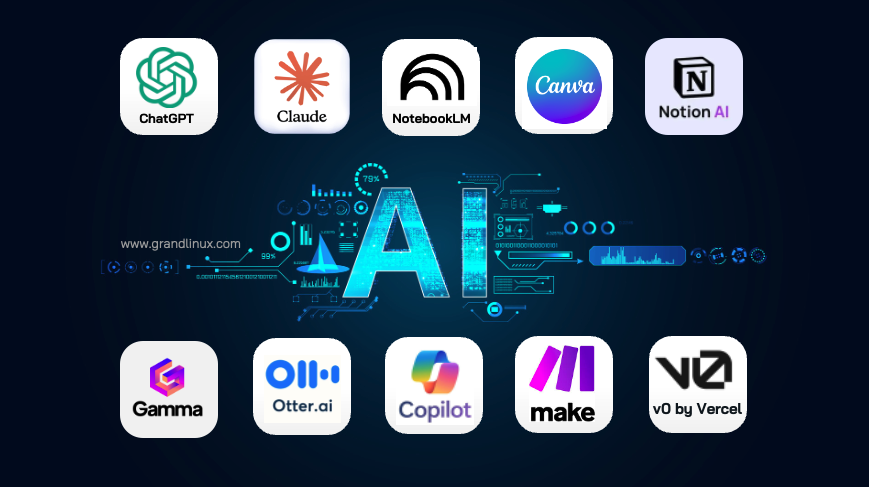
ทุกวันนี้ AI ไม่ใช่เรื่องของนักพัฒนาอีกต่อไป — คนทำงานทั่วไปสามารถใช้ AI ช่วยงานได้ทันที ไม่ต้องเขียนโค้ด ไม่ต้องติดตั้งอะไรซับซ้อน แค่เปิดเบราว์เซอร์แล้วเริ่มใช้งาน บทความนี้รวบรวม 10 เครื่องมือ AI ที่ทดลองใช้จริงแล้วพบว่า ช่วยงานได้จริง พร้อมบอกตรงๆ ว่าแต่ละตัวเหมาะกับงานอะไร ราคาเท่าไหร่ และมีข้อควรระวังอะไรบ้าง
สำหรับคนที่รีบ — เริ่มตรงไหนดี?
ถ้าไม่เคยใช้ AI เลย แนะนำเริ่มจาก 3 ตัวนี้ที่ ฟรีทั้งหมด: ChatGPT (ร่างเอกสาร แปลภาษา) + Canva AI (ออกแบบกราฟิก) + Google NotebookLM (สรุปเอกสาร) — ใช้ 3 ตัวนี้ก็ครอบคลุมงาน 80% ของคนทำงานทั่วไปแล้ว
1. ChatGPT — ผู้ช่วยอเนกประสงค์ที่รู้จักกันทั่วโลก
ทำอะไรได้: ร่างเอกสาร แปลภาษา สรุปข้อมูล วิเคราะห์ไฟล์ Excel เขียนสูตร Excel ตอบคำถามทั่วไป
Use Case จริง: ให้ ChatGPT ช่วยร่างอีเมลตอบลูกค้าภาษาอังกฤษ จากแค่บอกประเด็นเป็นภาษาไทย ได้อีเมลสำเร็จภายใน 30 วินาที แทนที่จะนั่งร่างเอง 15 นาที หรืออัปโหลดไฟล์ Excel ให้ช่วยหา Pattern ราคาสินค้าที่ผิดปกติ
| ราคา | ฟรี (GPT-4o mini) / Plus $20/เดือน (GPT-4o เต็ม) |
| ภาษาไทย | ดีมาก — เข้าใจบริบทไทยได้ดี |
| ข้อดี | ใช้ง่ายที่สุด, community ใหญ่, มี GPTs (Custom AI), วิเคราะห์ไฟล์ได้ |
| ข้อเสีย | ตอบยาวเกินจำเป็น, บางครั้ง "แต่งเรื่อง" (Hallucination), Context Window จำกัด |
2. Claude — นักวิเคราะห์เอกสารตัวจริง
ทำอะไรได้: วิเคราะห์เอกสารยาว ตรวจสัญญา เขียนรายงาน สรุปข้อมูลซับซ้อน เขียนโค้ด
Use Case จริง: อัปโหลดสัญญา 50 หน้าให้ Claude อ่าน แล้วถามว่า "มีข้อไหนที่เสียเปรียบเราบ้าง?" ได้คำตอบพร้อมอ้างอิงข้อ/หน้า ภายใน 1 นาที หรือให้ช่วยเปรียบเทียบ TOR 2 ฉบับว่าต่างกันตรงไหน — สิ่งที่เคยใช้เวลาครึ่งวัน ทำเสร็จใน 5 นาที ดูรายละเอียดเพิ่มเติมที่ บทความเปรียบเทียบ ChatGPT vs Claude vs Gemini
| ราคา | ฟรี (Sonnet) / Pro $20/เดือน (Opus 4.6, 1M context) |
| ภาษาไทย | ดีมาก — วิเคราะห์ภาษาไทยได้ละเอียด |
| ข้อดี | Context Window 1M tokens (อ่านเอกสารยาวได้), ตอบตรงประเด็น, ไม่แต่งเรื่อง |
| ข้อเสีย | ไม่มี Plugin ecosystem เท่า ChatGPT, ค่าบริการ Pro ค่อนข้างสูง |
3. Google NotebookLM — สรุปเอกสารฟรี แถมทำ Audio Overview
ทำอะไรได้: อัปโหลดเอกสาร PDF, Google Docs, เว็บไซต์ แล้วให้ AI สรุป ถามตอบ สร้าง Audio Overview (Podcast สรุป)
Use Case จริง: อัปโหลดรายงานประจำปี 200 หน้าของหน่วยงาน แล้วถามว่า "งบประมาณปีนี้เทียบปีก่อนเพิ่มขึ้นกี่เปอร์เซ็นต์?" ได้คำตอบพร้อมอ้างอิงหน้า หรือกด Audio Overview จะได้ Podcast 10 นาทีสรุปเนื้อหาทั้งหมด ฟังระหว่างขับรถได้เลย
| ราคา | ฟรี 100% |
| ภาษาไทย | พอใช้ — เข้าใจเอกสารไทยได้ แต่ Audio Overview ยังเป็นภาษาอังกฤษ |
| ข้อดี | ฟรีไม่มีข้อจำกัด, อ้างอิงแหล่งที่มาชัดเจน, Audio Overview เจ๋งมาก |
| ข้อเสีย | ต้องอัปโหลดเอกสารให้ก่อน (ไม่สามารถถามทั่วไปได้), ไม่เหมาะกับงานเขียน |
4. Canva AI — ออกแบบกราฟิกแบบมือโปร ไม่ต้องเป็นดีไซเนอร์
ทำอะไรได้: ออกแบบ Presentation, โปสเตอร์, Social Media Post, Logo — มี AI ช่วยสร้างภาพ แก้ไขภาพ เปลี่ยนสไตล์
Use Case จริง: ต้องทำ Presentation ให้ผู้บริหาร ใช้ Canva AI พิมพ์หัวข้อ 5 ข้อ ได้ Slide สวยๆ 10 แผ่นภายใน 3 นาที แก้สี เปลี่ยนรูป ใส่โลโก้เสร็จภายใน 15 นาที ไม่ต้องจ้างกราฟิกดีไซเนอร์
| ราคา | ฟรี (จำกัดฟีเจอร์) / Pro ~$120/ปี |
| ภาษาไทย | ดี — มี Template ภาษาไทย, ฟอนต์ไทยครบ |
| ข้อดี | ง่ายมาก, Template เยอะ, AI สร้างภาพได้, ทำงานร่วมกันได้ |
| ข้อเสีย | ฟรีจำกัดมาก (ต้อง Pro ถึงจะคุ้ม), Export บาง Format ต้อง Pro |
5. Notion AI — จัดการโปรเจกต์ + AI ในที่เดียว
ทำอะไรได้: จัดการโปรเจกต์, สร้าง Wiki, จดบันทึกการประชุม, สรุปงาน — มี AI ช่วยเขียน สรุป แปล ภายในตัว
Use Case จริง: ใช้ Notion เป็น Wiki ของทีม IT รวมขั้นตอนการทำงานทั้งหมด เวลามีคนใหม่เข้ามา แค่ถาม AI ว่า "ขั้นตอนการ Deploy Production คืออะไร?" ได้คำตอบทันทีจาก Wiki ไม่ต้องมานั่งหาเอง เป็นการลดปัญหา Knowledge Loss ที่หลายองค์กรเจอ
| ราคา | Notion $10/คน/เดือน + AI Add-on $10/คน/เดือน |
| ภาษาไทย | พอใช้ — UI ไม่มีภาษาไทย แต่เขียนเนื้อหาไทยได้ |
| ข้อดี | รวม Project Management + Wiki + AI ในที่เดียว, ยืดหยุ่นสูง |
| ข้อเสีย | ราคาค่อนข้างแพง ($20/คน ถ้ารวม AI), Learning Curve สูง |
6. Gamma — สร้าง Presentation จาก Text ภายใน 1 นาที
ทำอะไรได้: สร้าง Presentation, เว็บเพจ, Document จากข้อความ — AI จัดโครงสร้าง ใส่รูป ใส่ Layout ให้อัตโนมัติ
Use Case จริง: มี Minutes ของการประชุม 2 หน้า ก็อปไปใส่ Gamma แล้วบอกว่า "ทำเป็น Presentation สรุปให้ผู้บริหาร" ได้ Slide 8 แผ่นสวยๆ ภายใน 1 นาที เหลือแค่ตรวจทานแล้วส่งได้เลย
| ราคา | ฟรี (มี Watermark, จำกัดจำนวน) / Plus $8/เดือน |
| ภาษาไทย | ดี — สร้างเนื้อหาภาษาไทยได้ แต่ Template บางตัวเน้นอังกฤษ |
| ข้อดี | เร็วมาก, สวยโดยไม่ต้องจัด Layout เอง, Export เป็น PDF/PPTX ได้ |
| ข้อเสีย | Customize ได้จำกัดกว่า PowerPoint, ฟรีมี Watermark |
7. Otter.ai — บันทึกและสรุปการประชุมอัตโนมัติ
ทำอะไรได้: บันทึกเสียงการประชุม แปลงเป็นข้อความ สรุปประเด็นสำคัญ ระบุว่าใครพูดอะไร
Use Case จริง: ประชุม Zoom 1 ชั่วโมง Otter.ai เข้าประชุมด้วยเป็น Bot พอประชุมจบ ได้สรุป 1 หน้า พร้อม Action Items ใครต้องทำอะไร ไม่ต้องนั่งจดเอง ไม่ต้องขอให้คนอื่นสรุปให้
| ราคา | ฟรี (300 นาที/เดือน) / Pro $16.99/เดือน |
| ภาษาไทย | ไม่ดี — รองรับหลักภาษาอังกฤษ ถ้าประชุมเป็นไทยจะ Transcribe ผิดเยอะ |
| ข้อดี | เข้า Zoom/Google Meet ได้อัตโนมัติ, สรุปดี, แยกผู้พูดได้ |
| ข้อเสีย | ไม่รองรับภาษาไทย, ฟรีจำกัด 300 นาที, บาง Meeting คนไม่สบายใจที่มี Bot เข้ามา |
8. Microsoft Copilot — AI ในตัวสำหรับ Office 365
ทำอะไรได้: AI ฝังตัวใน Word, Excel, PowerPoint, Outlook, Teams — ช่วยร่างเอกสาร วิเคราะห์ Excel สรุปอีเมล สร้าง Slide
Use Case จริง: เปิด Excel ที่มียอดขาย 12 เดือน พิมพ์ถาม Copilot ว่า "เดือนไหนขายดีที่สุด และอะไรคือสาเหตุ?" ได้คำตอบพร้อมกราฟ หรือใน Outlook ให้ Copilot ช่วยสรุปอีเมลที่ค้างอ่าน 50 ฉบับว่ามีเรื่องด่วนอะไรบ้าง
| ราคา | $30/คน/เดือน (ต้องมี Microsoft 365 Business อยู่แล้ว) |
| ภาษาไทย | ดี — รองรับภาษาไทยเต็ม เพราะ Microsoft ลงทุนด้าน Localization มาก |
| ข้อดี | อยู่ในเครื่องมือที่ใช้อยู่แล้ว (Word, Excel), ไม่ต้องเปลี่ยนวิธีทำงาน |
| ข้อเสีย | แพงมาก ($30/คน/เดือน), ต้องใช้กับ Microsoft 365 เท่านั้น, ยังไม่สมบูรณ์ในทุกฟีเจอร์ |
9. Make.com — เชื่อมต่อแอปอัตโนมัติ ไม่ต้องเขียนโค้ด
ทำอะไรได้: สร้าง Automation เชื่อมต่อแอปต่างๆ เช่น เมื่อได้อีเมลใหม่ → สรุปด้วย AI → ส่ง LINE แจ้งเตือน หรือเมื่อได้ Order ใหม่ → สร้าง Invoice อัตโนมัติ
Use Case จริง: ตั้ง Automation ว่าเมื่อมีคนกรอกแบบฟอร์มบนเว็บไซต์ → ข้อมูลจะเข้า Google Sheet อัตโนมัติ → ส่งอีเมลตอบรับ → แจ้ง LINE กลุ่มฝ่ายขาย ทั้งหมดนี้ทำใน Make.com โดยไม่ต้องเขียนโค้ดแม้แต่บรรทัดเดียว เรื่อง Automation แบบนี้เกี่ยวข้องกับแนวคิด AI Agent ที่ทำงานอัตโนมัติ ที่กำลังเป็นเทรนด์
| ราคา | ฟรี (1,000 Operations/เดือน) / Core $9/เดือน |
| ภาษาไทย | ไม่มี — UI เป็นภาษาอังกฤษ แต่ข้อมูลที่ส่งเป็นไทยได้ |
| ข้อดี | เชื่อมต่อได้ 1,500+ แอป, Visual Builder ง่าย, ประหยัดเวลามหาศาล |
| ข้อเสีย | ต้องเข้าใจ Logic พื้นฐาน (if-then), ฟรีจำกัด Operations, Debug ยากถ้าซับซ้อน |
10. v0 by Vercel — สร้างเว็บจากคำอธิบาย
ทำอะไรได้: พิมพ์อธิบายหน้าเว็บที่ต้องการ AI จะสร้างโค้ด HTML/CSS/React ให้ทันที พร้อม Preview แบบ Real-time
Use Case จริง: ต้องการหน้า Landing Page สำหรับ Campaign ใหม่ พิมพ์ว่า "สร้างหน้า Landing Page สำหรับโปรโมชั่น ERP ลด 30% มีฟอร์มลงทะเบียน สีน้ำเงิน-ขาว" ได้หน้าเว็บสำเร็จภายใน 2 นาที เหลือแค่ปรับแก้รายละเอียดแล้ว Deploy ได้เลย
| ราคา | ฟรี (จำกัดจำนวน Generations) / Premium $20/เดือน |
| ภาษาไทย | พอใช้ — สร้างเว็บภาษาไทยได้ แต่ Prompt เป็นอังกฤษจะแม่นกว่า |
| ข้อดี | สร้างเว็บจาก Text ได้ทันที, โค้ดคุณภาพดี, Deploy ได้เลย |
| ข้อเสีย | เหมาะกับ Prototype/Landing Page มากกว่าระบบจริง, ต้องมีความรู้โค้ดพื้นฐานถ้าจะแก้ไข |
ตารางเปรียบเทียบ 10 AI Tools
| เครื่องมือ | งานที่เหมาะ | ราคา | ภาษาไทย | ความง่าย |
|---|---|---|---|---|
| ChatGPT | ร่างเอกสาร แปลภาษา วิเคราะห์ Excel | ฟรี / $20/เดือน | ดีมาก | ง่ายมาก |
| Claude | วิเคราะห์เอกสารยาว ตรวจสัญญา | ฟรี / $20/เดือน | ดีมาก | ง่ายมาก |
| NotebookLM | สรุปเอกสาร Audio Overview | ฟรี | พอใช้ | ง่าย |
| Canva AI | ออกแบบกราฟิก Presentation | ฟรี / ~$120/ปี | ดี | ง่ายมาก |
| Notion AI | จัดการโปรเจกต์ Wiki | $10+$10 AI/เดือน | พอใช้ | ปานกลาง |
| Gamma | สร้าง Presentation จาก Text | ฟรี / $8/เดือน | ดี | ง่ายมาก |
| Otter.ai | สรุปการประชุม Transcribe | ฟรี / $16.99/เดือน | ไม่ดี | ง่าย |
| MS Copilot | AI ใน Office 365 | $30/คน/เดือน | ดี | ง่าย |
| Make.com | Automation เชื่อมแอป | ฟรี / $9/เดือน | ไม่มี | ปานกลาง |
| v0 (Vercel) | สร้างเว็บจากคำอธิบาย | ฟรี / $20/เดือน | พอใช้ | ปานกลาง |
ข้อควรระวัง — อย่าใส่ข้อมูลลับใน AI สาธารณะ
เครื่องมือ AI ทั้ง 10 ตัวนี้เป็น บริการ Cloud สาธารณะ — ข้อมูลที่คุณใส่เข้าไปอาจถูกใช้ในการฝึกโมเดล ดังนั้น ห้ามใส่ข้อมูลลับ เช่น รหัสผ่าน ข้อมูลลูกค้า สัญญาที่มี NDA ข้อมูลการเงินที่ยังไม่เปิดเผย ถ้าต้องใช้ AI กับข้อมูลลับ ต้องใช้ Enterprise Plan ที่การันตีว่าข้อมูลไม่ถูกนำไปฝึกโมเดล หรือดูเรื่อง AI Governance และ ความปลอดภัยของข้อมูล ประกอบ
AI Tools กับ ERP — ต่างกันอย่างไร?
คำถามที่เจอบ่อยคือ "ใช้ AI Tools แล้วยังต้องใช้ ERP อีกไหม?" คำตอบสั้นๆ คือ ต้อง — เพราะทำงานคนละระดับ
| มิติ | AI Tools (10 ตัวข้างบน) | ERP (เช่น Saeree ERP) |
|---|---|---|
| ขอบเขต | แก้ปัญหาเฉพาะจุด (ร่างเอกสาร, สรุปประชุม) | เชื่อมทุกแผนกในองค์กร (การเงิน, พัสดุ, HR, งบประมาณ) |
| ข้อมูล | ข้อมูลของคนใช้คนเดียว | ข้อมูลทั้งองค์กร Single Source of Truth |
| Workflow | ไม่มี (ใช้เสร็จจบ) | มี Approval Workflow, Audit Trail ครบ |
| เปรียบเทียบ | เหมือนมีดพกสารพัดประโยชน์ | เหมือนโรงงานผลิตทั้งระบบ |
สิ่งที่ดีที่สุดคือ ใช้คู่กัน — ใช้ AI Tools ช่วยงานรายวัน (ร่างเอกสาร สรุปข้อมูล ออกแบบ) แล้วใช้ ERP เป็นระบบหลักขององค์กร (บัญชี งบประมาณ พัสดุ HR) ดูตัวอย่างการใช้ AI ร่วมกับงานจริงได้ที่ Cowork — AI Agent ที่ทำงานบนเครื่องคุณ
AI Tools ช่วยให้คนทำงานเก่งขึ้น แต่ ERP ช่วยให้ทั้งองค์กรทำงานเป็นระบบ — ใช้คู่กันได้ผลดีที่สุด
- สุรีระยา ลิ้มไพบูลย์, กรรมการผู้จัดการ Grand Linux Solution
สรุป — เริ่มใช้ AI วันนี้ ไม่ต้องรอ
- เริ่มจากฟรี — ChatGPT + Canva + NotebookLM ใช้ฟรีได้เลย ไม่มีความเสี่ยง
- ลองกับงานจริง — อย่าลองเล่นเฉยๆ ให้เอางานจริงมาทำ เช่น ร่างอีเมล สรุปรายงาน ทำ Slide
- ระวังข้อมูลลับ — อย่าใส่ข้อมูลสำคัญใน AI สาธารณะ ใช้ Enterprise Plan ถ้าต้องการ
- AI ไม่ใช่คำตอบทุกอย่าง — AI แก้เฉพาะจุด ถ้าองค์กรต้องการระบบที่เชื่อมทุกแผนก ยังต้องใช้ ERP
- อย่ากลัว — AI ในปี 2569 ใช้ง่ายกว่าที่คิด ลองใช้วันนี้ พรุ่งนี้ทำงานเร็วขึ้นแน่นอน
หากสนใจระบบ ERP ที่รองรับการทำงานร่วมกับ AI หรือต้องการคำปรึกษาด้านเทคโนโลยีสำหรับองค์กร สามารถติดต่อทีมที่ปรึกษาได้เลย