- 8
- มีนาคม
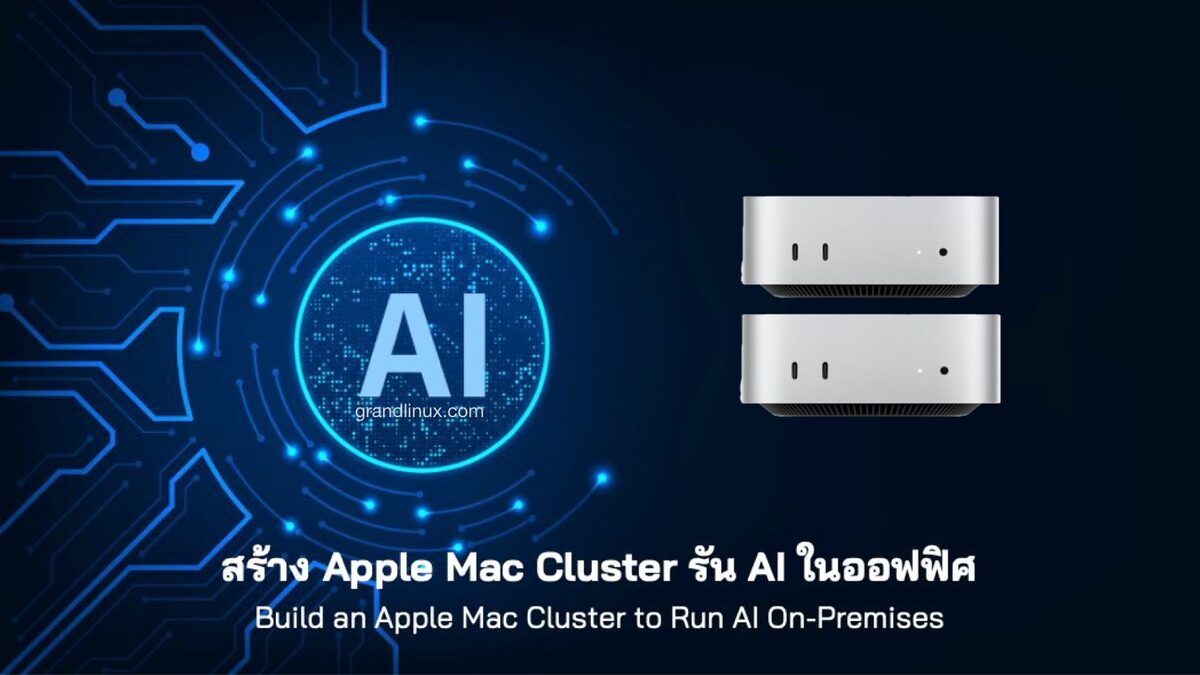
อยากรัน AI Model ขนาดใหญ่ในออฟฟิศ โดยไม่ต้องพึ่ง Cloud? ตอนนี้ทำได้แล้ว — เอา Mac หลายเครื่องมาต่อกันผ่าน Thunderbolt 5 แล้วใช้ซอฟต์แวร์ Exo Labs รวม Unified Memory ทุกเครื่องเป็นก้อนเดียว สามารถรัน AI Model ตั้งแต่ 70B ไปจนถึง 1 Trillion parameters แบบ local, private, ข้อมูลไม่ออกนอกออฟฟิศ
สรุปง่ายๆ: Mac Cluster 2 เครื่อง เริ่มต้น ~฿172,000 ได้ RAM 128GB รัน AI 70B ได้ | เทียบกับ NVIDIA H100 ที่ต้องใช้งบ ฿28 ล้าน+ สำหรับสเปคเทียบเท่า — ถูกกว่า 15 เท่า
Mac Cluster คืออะไร?
Mac Cluster คือการเอา Mac หลายเครื่องมาเชื่อมต่อกันด้วยสาย Thunderbolt 5 แล้วใช้เทคโนโลยี RDMA (Remote Direct Memory Access) ที่ Apple เปิดให้ใช้ใน macOS Tahoe 26.2 ทำให้ทุกเครื่องทำงานเหมือนเป็นเครื่องเดียว — Unified Memory จากทุก node ถูกรวมเป็นก้อนเดียว สำหรับรัน AI Model ขนาดใหญ่ ที่เครื่องเดียวไม่พอ
เทคโนโลยี RDMA ลด latency จาก 300 microsecond เหลือเพียง 3-9 microsecond ทำให้ทุก node ทำงานพร้อมกันแบบ Tensor Parallelism แทนที่จะรอต่อคิวแบบเดิม
ทำอะไรได้บ้าง?
| Use Case | ตัวอย่าง Model | ความเร็ว (4-node) |
|---|---|---|
| Chatbot / Assistant | Llama 3.3 70B | ~16 tokens/s |
| Coding Assistant | Qwen 480B Coder | ~40 tokens/s |
| Reasoning / Analysis | DeepSeek V3.1 671B | ~25-27 tokens/s |
| Mega Model | Kimi K2 (1T params, MoE) | ~28-34 tokens/s |
| Small & Fast | Llama 3.2 3B | ~240 tokens/s |
| Code Review | Devstral 123B | ~22 tokens/s |
จุดเด่นที่ต้องรู้: รันได้ 5+ models พร้อมกัน | Expose เป็น OpenAI-compatible API ใช้กับ Open WebUI, Cursor, Continue ได้เลย | Data อยู่ในออฟฟิศ 100% ไม่ส่งออก Cloud เหมาะกับ PDPA / compliance
ลงทุนเท่าไหร่? — 3 ระดับงบประมาณ
ระดับ 1: Starter — ลองเล่น (~฿172,000)
| รายการ | จำนวน | ราคาประมาณ |
|---|---|---|
| Mac mini M4 Pro 64GB (14-core CPU, 20-core GPU, 1TB) | 2 เครื่อง | ฿164,000 (฿82,000 x 2) |
| Thunderbolt 5 cable | 1 เส้น | ฿3,000 |
| Ethernet switch 10GbE | 1 ตัว | ฿5,000 |
| รวม | ~฿172,000 | |
RAM รวม 128GB — รัน Llama 3.3 70B, Devstral 123B (4-bit) ได้สบาย | กินไฟ < 200W | เหมาะทีม 10-20 คน
ระดับ 2: Professional — ใช้งานจริง (~฿1,200,000)
| รายการ | จำนวน | ราคาประมาณ |
|---|---|---|
| Mac Studio M3 Ultra 192GB | 4 เครื่อง | ฿1,120,000 (฿280,000 x 4) |
| Thunderbolt 5 cables (mesh) | 6 เส้น | ฿18,000 |
| Ethernet switch 10GbE | 1 ตัว | ฿5,000 |
| รวม | ~฿1,143,000 | |
RAM รวม 768GB — รัน DeepSeek V3.1 671B ได้ | กินไฟ ~600W peak | เหมาะองค์กร 50-100 คน
ระดับ 3: Enterprise — Full Power (~฿1,800,000)
| รายการ | จำนวน | ราคาประมาณ |
|---|---|---|
| Mac Studio M3 Ultra 256GB | 4 เครื่อง | ฿1,760,000 (฿440,000 x 4) |
| Thunderbolt 5 cables (mesh) | 6 เส้น | ฿18,000 |
| Ethernet switch 10GbE | 1 ตัว | ฿5,000 |
| รวม | ~฿1,783,000 | |
RAM รวม 1TB — รัน Kimi K2 (1 Trillion params) ได้ | กินไฟ ~600W peak (idle ~66W) | เหมาะองค์กร 100-200 คน
หมายเหตุ: ตัวเลือก 512GB/เครื่อง (2TB รวม) Apple ถอดออกจาก store เมื่อ 5 มีนาคม 2569 เนื่องจากขาดแคลน DRAM ทั่วโลก — ตัว 256GB คือ max ที่สั่งได้ ณ ตอนนี้ (ราคาสูงสุดใน Apple TH คือ ฿440,380)
สเปค Mac mini M4 Pro 64GB — ตัวที่แนะนำสำหรับ Starter
| รายละเอียด | สเปค |
|---|---|
| ชิป | Apple M4 Pro |
| CPU | 14-core (10 performance + 4 efficiency) |
| GPU | 20-core |
| Neural Engine | 16-core |
| Unified Memory | 64GB |
| Memory Bandwidth | 273 GB/s |
| Storage | 1TB SSD |
| Thunderbolt | Thunderbolt 5 x 3 พอร์ต (120 Gb/s) |
| Ethernet | Gigabit (อัพเกรดเป็น 10GbE ได้ตอนสั่ง) |
| ราคา | $2,399 / ~฿82,000-85,000 |
สำคัญ: ต้องเป็น M4 Pro เท่านั้น ถึงจะได้ Thunderbolt 5 — ตัว M4 ธรรมดาเป็น Thunderbolt 4 (ใช้ RDMA ไม่ได้) และ Mac mini 64GB ต้อง สั่ง CTO (Configure to Order) ผ่าน Apple Online Store ไม่มีวางหน้าร้าน รอส่ง 2-4 สัปดาห์
Mac Cluster vs NVIDIA GPU — เทียบตรงๆ
| Mac Cluster (4x M3 Ultra 256GB) | NVIDIA H100 (เทียบเท่า) | |
|---|---|---|
| ราคา | ~฿1.8 ล้าน (ครั้งเดียว) | $780K+ |
| RAM รวม | 1TB unified | 640GB HBM3 |
| กินไฟ peak | ~600W | ~5,600W |
| ค่าไฟ/เดือน | ~฿1,500 | ~฿14,000 |
| เสียง | เงียบมาก วางบนโต๊ะได้ | ต้องมีห้อง server |
| Training | ไม่เหมาะ | เหมาะ |
| Inference | ดีมาก | ดีมาก |
สรุป: Mac Cluster ถูกกว่า ~15 เท่า สำหรับ inference (รัน model) แต่ไม่เหมาะ training (สอน model) ถ้าองค์กรต้องการ ความปลอดภัยของข้อมูล และไม่อยากส่งข้อมูลขึ้น Cloud — Mac Cluster เป็นตัวเลือกที่คุ้มค่ามาก
Step-by-Step ติดตั้ง Mac AI Cluster
Step 1: เตรียม Hardware และต่อสาย
ต่อ Mac ทุกเครื่องด้วย Thunderbolt 5 แบบ ring/mesh topology + ต่อ Ethernet แยกสำหรับ management
Mac A ──TB5──▸ Mac B
  │               │
  TB5            TB5
  │               │
Mac D ◂──TB5── Mac C

+ Ethernet switch เชื่อมทุกเครื่อง (สำหรับ SSH / API)
สำคัญ: Mac Studio ห้ามใช้พอร์ต TB5 ที่อยู่ติดกับ Ethernet port | สำหรับ 2 เครื่อง ใช้สาย TB5 เส้นเดียวต่อตรงได้เลย
Step 2: เปิด RDMA (ทำทุกเครื่อง)
# 1. ปิดเครื่อง
# 2. กดปุ่ม Power ค้าง 10 วินาที → เข้า Recovery Mode
# 3. เปิด Terminal จากเมนู Utilities
rdma_ctl enable
# 4. Restart ปกติ
ต้องทำจากหน้าเครื่อง (physical access) — Apple ตั้งใจให้เป็น security gate ป้องกันการเปิดจากระยะไกล
Step 3: ตั้ง Admin User (ทุกเครื่อง)
sudo dscl . -create /Users/clusteradmin
sudo dscl . -create /Users/clusteradmin UserShell /bin/zsh
sudo dscl . -passwd /Users/clusteradmin [รหัสผ่านที่ปลอดภัย]
sudo dscl . -append /Groups/admin GroupMembership clusteradmin
เปิด SSH: System Settings → General → Sharing → Remote Login (เลือก admins only)
Step 4: ตั้ง SSH Key (จากเครื่อง controller)
ssh-keygen -t ed25519 -C "cluster@company.com"
ssh-copy-id clusteradmin@mac-studio-01
ssh-copy-id clusteradmin@mac-studio-02
Step 5: ติดตั้ง Python + MLX (ทุกเครื่อง)
brew install miniconda
conda create -n exo python=3.11
conda activate exo
pip install mlx mlx-lm

# ทดสอบ
python -c "import mlx.core as mx; print(mx.metal.device_info())"
Step 6: ติดตั้ง Exo Labs (ทุกเครื่อง)
conda activate exo
git clone https://github.com/exo-explore/exo.git
cd exo && pip install -e .
exo start
Exo จะ auto-discover ทุก node บน network — Dashboard อยู่ที่ http://localhost:52415 | ตั้ง Transport = MLX RDMA, Strategy = Tensor Parallel
Step 7: ทดสอบ Cluster
# เช็คว่าเจอทุกเครื่อง
exo devices list
exo cluster status

# เช็ค RDMA ทำงาน
python -c "import mlx.core as mx; print(mx.distributed.is_available())"
# ต้องได้: True

# โหลด model ทดสอบ
exo model load mistral-7b-instruct
exo model infer mistral-7b-instruct \
  --prompt "สวัสดี อธิบาย RDMA แบบง่ายๆ" \
  --max-tokens 200
Step 8: โหลด Model ใหญ่ — Production
exo model load deepseek-v3.1-8bit     # 671B params
exo model load qwen-480b-coder        # สำหรับ coding
exo model load kimmi-k2-1t-moe        # 1 Trillion params
Health Check ประจำวัน
for host in mac-studio-{01..04}; do
  ssh clusteradmin@$host 'uptime' || echo "$host unreachable"
done
exo cluster status
ข้อจำกัดที่ต้องรู้ก่อนลงทุน
| ข้อจำกัด | รายละเอียด |
|---|---|
| Inference เท่านั้น | ไม่เหมาะ training model (ช้ากว่า NVIDIA มาก) |
| ต้อง Thunderbolt 5 | M1/M2 หรือ TB4 จะ fallback เป็น TCP/IP (ช้ามาก) |
| macOS Tahoe 26.2+ | ต้องรอ stable version ออกก่อน (ตอนนี้ยัง beta) |
| Exo Labs ยัง early-stage | อัพเดทบ่อย อาจมี breaking changes |
| 512GB/เครื่อง ถูกถอดแล้ว | Max คือ 256GB ต่อเครื่อง (ณ มีนาคม 2569) |
เหมาะกับใคร?
Mac AI Cluster เหมาะกับองค์กรที่ต้องการ:
- ความเป็นส่วนตัว — ข้อมูลไม่ออกนอกออฟฟิศ เหมาะ PDPA, GDPR
- ประหยัดค่า Cloud — ไม่ต้องจ่าย API รายเดือน (GPT-4, Claude ราคาแพง)
- Customization — เลือก model ที่เหมาะกับงานได้เอง
- Multiple models — รัน 5+ models พร้อมกันสำหรับงานต่างประเภท
สำหรับองค์กรที่ใช้ ระบบ ERP อยู่แล้ว การมี AI cluster ในออฟฟิศจะช่วยให้สามารถวิเคราะห์ข้อมูลภายใน Data Warehouse ได้อย่างปลอดภัย โดยไม่ต้องส่งข้อมูลทางธุรกิจออกไปยัง Cloud ภายนอก
คำแนะนำ: ถ้าเริ่มต้น แนะนำ Mac mini M4 Pro 64GB x 2 เครื่อง (~฿172,000) ลองก่อน — ถ้าใช้งานได้ดีค่อย scale ขึ้นเป็น Mac Studio M3 Ultra ทีหลัง ไม่ต้องลงทุนหนักตั้งแต่แรก
สรุป — ควรลงทุนไหม?
| ระดับ | งบ | RAM รวม | รัน Model ได้ถึง | เหมาะกับ |
|---|---|---|---|---|
| Starter | ฿172K | 128GB | 70B | ทีมเล็ก / ทดลอง |
| Professional | ฿1.14M | 768GB | 671B | องค์กรขนาดกลาง |
| Enterprise | ฿1.78M | 1TB | 1T (MoE) | องค์กรขนาดใหญ่ |
"Mac Cluster ไม่ได้แค่ถูกกว่า NVIDIA 15 เท่า — มันเปลี่ยนเกมตรงที่องค์กรขนาดเล็กก็เข้าถึง AI ระดับ enterprise ได้ โดยไม่ต้องมีห้อง server หรือทีม DevOps"